
スマホだけで職務経歴書は作れる?
結論
作れます。職務経歴書で大変なのは、レイアウトよりも「何を書くか」を考えることです。質問に1つずつ答える形のツールを使えば、スマホの小さな画面でも、書く内容を少しずつそろえて、最後はWordやPDFのファイルとして保存できます。
パソコンでWordのテンプレートに書き込む方法は、表の中の改行や文字の大きさの調整が多く、スマホでは操作しにくいのが正直なところです。一方で、職務経歴書の中身である「どこで、何を担当し、どんな成果を出したか」は、短い答えの積み重ねで作れます。
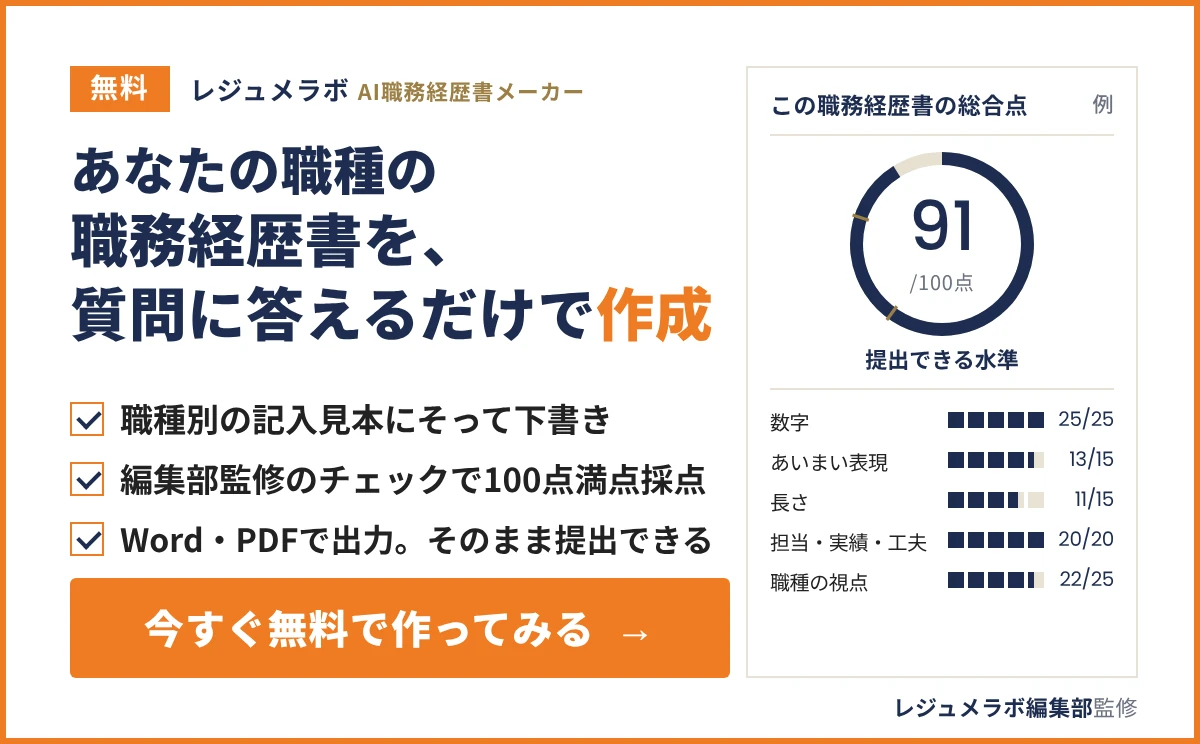
レジュメラボのAI職務経歴書メーカーは、この考え方で作ったツールです。スマホでもパソコンでも同じ手順で使え、できあがりはレジュメラボの職務経歴書テンプレートと同じ書式(A4)になります。
スマホで職務経歴書を作る7つの手順
AI職務経歴書メーカーを使う場合の流れです。かかる時間の目安は15〜20分ですが、一度に終わらせる必要はありません。
1. 職種・状況を選ぶ
57の職種・状況から、自分にいちばん近いものを選びます。営業や事務、ITなどの職種のほか、ブランクがある人、転職回数が多い人、未経験の職種に挑戦する人などの「状況別」もあります。選んだ職種によって、質問の内容と、お手本にする記入見本が変わります。
2. 質問に1問ずつ答える
会社名と在籍期間、担当した仕事、実績、工夫したことを順番に聞かれます。各質問では、その職種の記入見本の該当部分を開いて見られるので、「どのくらい具体的に書けばいいか」がわかります。よくある仕事の例をタップすると、入力欄に文の形で入るので、数字の部分だけ自分の値に直せば済みます。わからないところは「あとで書く」で飛ばせます。
3. 声で答える(音声入力)
音声入力に対応したブラウザでは、入力欄のマイクボタンを押して、質問に声で答えられます。くわしくは下の「音声入力で答える」で説明します。
4. 下書きを確かめて直す
5問ほど答えると、ここまでの下書きが表示されます。最後まで答えると、職務要約・職務経歴・活かせる経験・自己PRの下書きができます。画面の上でそのまま書き直せます。数字が入っていない所は「(数字を入れる)」という赤い空欄で示されるので、思い出せたら入れましょう。
5. チェックする
書き上げた職務経歴書を、レジュメラボ編集部の基準で100点満点で採点します。総合点と5つの項目のバランス(レーダー)は、会員登録なしで見られます。
6. 無料会員登録をする
Word・PDFでの保存と、くわしいチェック結果(項目ごとのコメント、まず直すと良いところ、提出前の表記チェックなど)は、無料会員登録をすると使えます。登録すると、書いた内容は会員情報として保存され、別の端末からも続きを書けます。スマホで書きはじめて、パソコンで仕上げる、という使い方もできます。
7. Word・PDFで保存する
Word(.docx)はそのままダウンロードできます。PDFは、ブラウザの印刷機能から「PDFとして保存」を選んで保存します。印刷やPDF保存のメニューの場所は、機種やブラウザによって違います。転職サイトの入力欄に貼る場合は、文字数を指定した短い文章も作れます。
音声入力で答える
結論
スマホで職務経歴書を作るなら、音声入力がいちばんの近道です。話すほうが、打つよりも具体的なエピソードが出てきやすく、長い文も短い時間で入力できます。
使える環境
AI職務経歴書メーカーの音声入力は、ブラウザの音声認識の機能を使います。Chrome・Safari など、音声入力に対応したブラウザでは、各入力欄にマイクボタンが表示されます。対応していないブラウザでは、ボタンは表示されません。その場合も、スマホのキーボードについている音声入力(マイクのキー)を使えば、同じように声で入力できます。
うまく入力するコツ
- 1回に話すのは1〜2文にする。長く話すより、区切って入れるほうが直しやすくなります
- 数字ははっきり言う。「げつ、にじゅっけん」より「1か月に20件」のように、単位までつけて話します
- 会社名や専門用語は、入力後に必ず目で確かめる。固有名詞は変換ちがいが起きやすい部分です
- 周りが静かな場所で使う。電車の中などでは、メモだけ打っておき、あとでまとめて話すのも手です
音声の扱いについて
音声の文字起こしは、ブラウザの提供元(Google・Apple など)の機能を使います。はじめてマイクボタンを押したときに、画面でもこのことをお知らせします。気になる場合は、音声入力を使わず、文字で入力してください。
スマホで作るときのコツ
材料を先にメモしておく
在籍した会社名と在籍期間、部署・役職、目標管理シートや評価面談のメモなど、実績がわかるものを手元にそろえておくと、質問にすぐ答えられます。スマホのメモアプリに箇条書きで書き出しておくだけでも、入力がぐっと楽になります。
一度に全部やろうとしない
入力した内容は自動で保存されるので、通勤中に1社分、昼休みに実績だけ、のように分けて進められます。同じ端末・同じブラウザなら、トップに「続きから」が表示されます。別の端末で続けたい場合は、無料会員登録をしておきましょう。
数字は「約」でいいので入れる
職務経歴書でいちばん差がつくのは、実績の数字です。正確な数字がわからなくても、「約120社」「月20件ほど」のように、おおよその数で書けます。実績の質問には「数字が思いつかないとき」の案内があり、件数・期間・人数・割合・前後の比較という数え方の例を見られます。
最後の確認は、大きな画面か印刷プレビューで
スマホの画面では、A4の紙にしたときの改行や、ページの区切りがわかりにくいものです。提出の前に、パソコンで開くか、PDFにして拡大して、1〜2枚に収まっているか、表がくずれていないかを確かめましょう。誤字や、西暦と和暦の混在などは、ツールの表記チェックでも見つけられます。
提出するときの形式の注意
結論
応募先の指定があれば、必ずそれに従います。指定がないときは、どの端末で開いてもレイアウトがくずれにくいPDFで出すのが無難です。
Wordで、と指定されたとき
応募先や転職サイトから「Word形式で」と指定されることもあります。その場合は、ダウンロードしたWordファイルをそのまま提出します。スマホでWordファイルを直すと、表がくずれることがあるため、直すときはツールの画面で直してから、もう一度ダウンロードするのがおすすめです。
ファイル名をわかりやすくする
「職務経歴書_氏名_日付」のように、何の書類で、だれのものかがわかるファイル名にしておくと、受け取った側が管理しやすくなります。
転職サイトの入力欄に貼るとき
転職サイトの職務経歴の欄には、文字数の上限があることがよくあります。AI職務経歴書メーカーでは、200字・400字などの文字数を指定して短い文章を書き出せるので、コピーしてそのまま貼り付けられます。
職種別に作る
職種ごとに、採用担当が見ているポイントや、ツールで聞かれることをまとめたページがあります。たとえば営業職、一般事務、看護師、介護職、SE・開発など。ページの下の一覧から、自分の職種を選んでください。