Guides
書き方ガイド
こんにちは。レジュメラボ編集長の佐藤です。
転職の応募書類を用意していると、職務経歴書の中身を考える前に、意外なところで手が止まります。「高校を卒業したのは何年だっけ」「前の会社に入ったのは何年何月?」「英検って、履歴書には何て書くの?」「写真を撮りに行かないと」。
ひとつひとつは小さなことですが、調べたり確かめたりしているうちに、あっという間に1時間が過ぎてしまいます。しかも、ここで書いた年月が職務経歴書とずれていると、採用担当に「細かいところが雑な人」という印象を与えかねません。
そこでレジュメラボでは、履歴書の欄と証明写真を、その場で正しく作れる無料ツールを用意しました。今回は、職務経歴書づくりにあわせて使ってほしい5つのツールを、使いどころと一緒に紹介します。
この記事でわかること
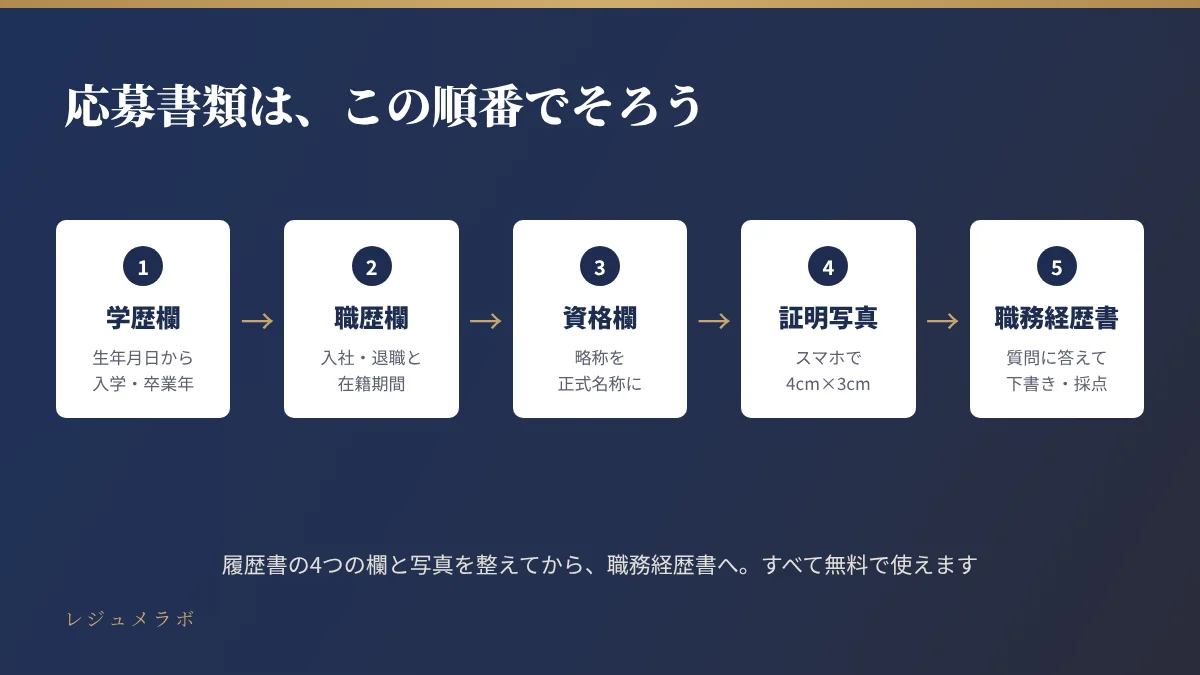
応募書類づくりは、年月や名称を確かめる作業と、経験を言葉にする作業の2つに分かれます。前者は正解が決まっているので、ツールに任せたほうが早く、間違いもありません。
おすすめは、履歴書の学歴欄・職歴欄・資格欄と証明写真を先に片づけてから、職務経歴書に取りかかる順番です。職歴欄で確かめた入社・退職の年月は、そのまま職務経歴書の在籍期間に使えます。2つの書類の年月がそろうので、見比べられても安心です。
5つのツールは、どれもブラウザで開くだけで使えます。履歴書の欄と写真のツールは、入力した内容や写真をどこにも送らず、その端末の中だけで計算・処理します。
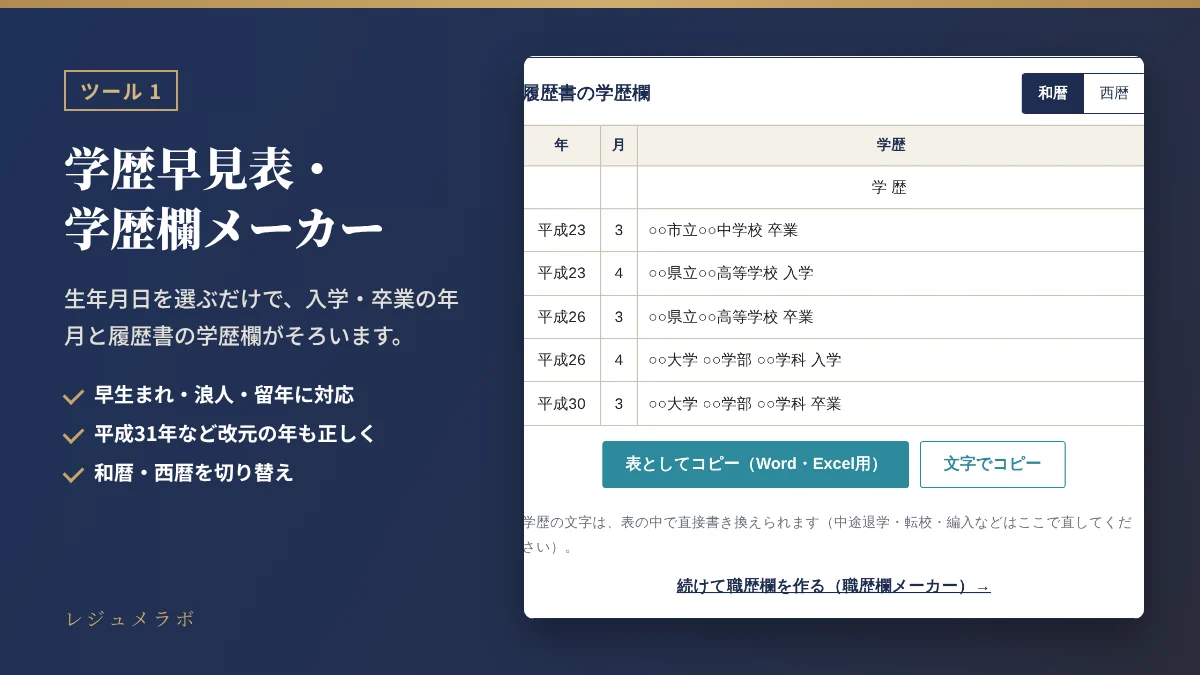
生年月日を選ぶだけで、小学校から大学院までの入学・卒業の年月を計算し、履歴書の学歴欄をそのまま作るツールです。
ここが間違えやすい
2019年4月に入学した人は「令和元年4月」ではなく「平成31年4月」です。令和は2019年5月1日から始まったためです。このツールは、改元の年の表記を自動で正しくそろえます。
生まれ年ごとの早見表(1960年〜2012年生まれ)も用意しているので、「何年生まれは高校卒業が何年か」だけを知りたいときにも使えます。
編集長として強調したいのは、学歴の年月は、書類の正確さを示すいちばん分かりやすい場所だということです。採用担当は、生年月日と卒業年がかみ合っているかを自然と目で確かめます。ここがずれていると、ほかの記載まで疑われかねません。計算はツールに任せて、確実に合わせておきましょう。
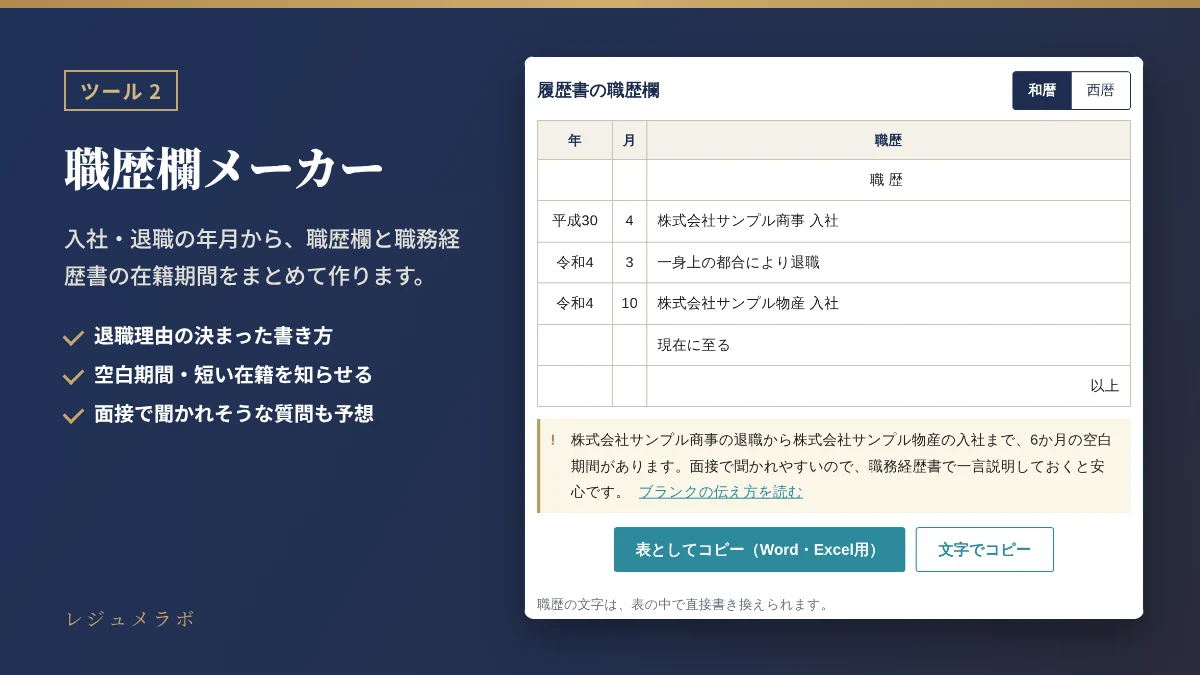
会社名と入社・退職の年月を入れると、履歴書の職歴欄と、職務経歴書に書く在籍期間をまとめて作るツールです。
もうひとつの特長は、入力した職歴から面接で聞かれそうな質問を予想してくれることです。たとえば半年の空白期間があれば「その間は何をしていましたか?」、1年未満で辞めた会社があれば「なぜ短期間で辞めたのですか?」といった質問と、答え方のコツが出ます。書類を作りながら、面接の準備まで進められます。
作った職歴は、ボタンひとつで AI職務経歴書メーカーに引き継げます。会社名や在籍期間を入れ直す必要はありません。
職歴欄は、書き方が決まっているぶん、少しの違いが目立ちます。「(株)」と略していたり、「現在に至る」や「以上」が抜けていたりするだけで、読み手は「書類に慣れていない人」と感じます。決まりごとはツールでそろえ、あなたはそれぞれの会社で何をしてきたかを考える時間に使ってください。
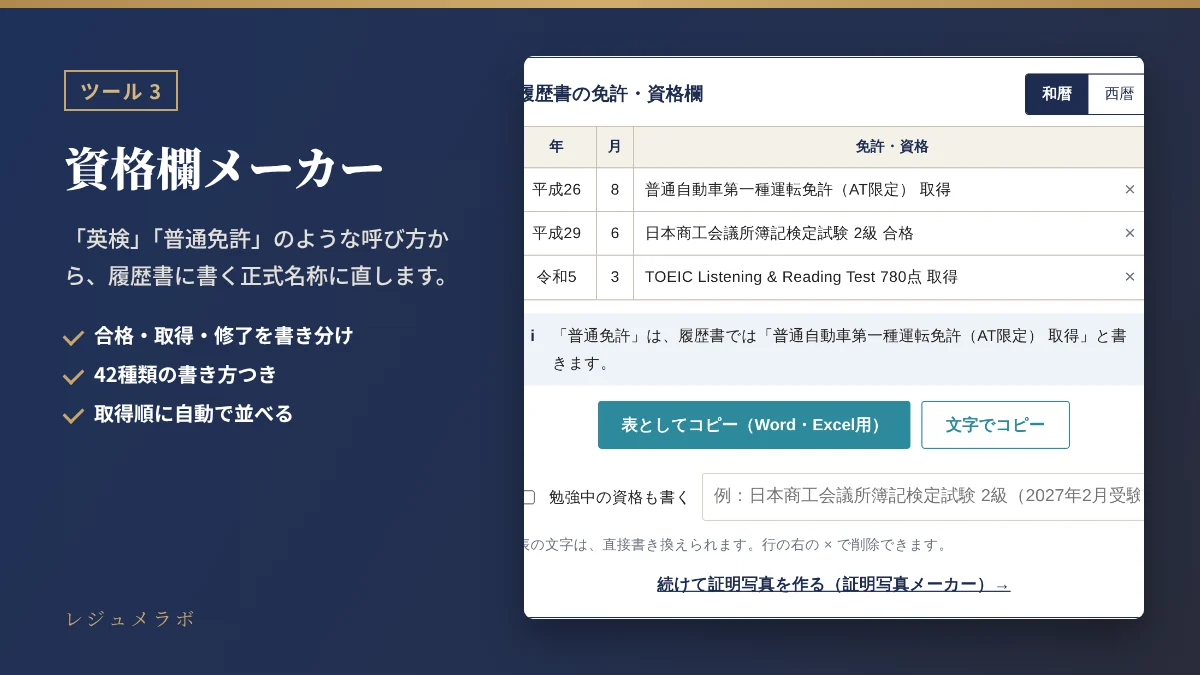
「英検」「普通免許」「簿記」「乙4」のように、ふだんの呼び方で入れるだけで、履歴書に書く正式名称に直すツールです。
運転免許・英検・TOEIC・簿記・秘書検定・MOS・宅建・介護福祉士・フォークリフトなど、よく書かれる42種類については、資格ごとに級別の書き方とよくある書き間違いをまとめたページもあります。
資格欄は、採用担当が「この人は何ができるか」をすばやくつかむ場所です。略称のままだと、名前を知らない読み手には伝わりません。たとえば「乙4」は、正式には「危険物取扱者乙種第4類」です。正式名称で書くだけで、資格の重みがきちんと伝わります。
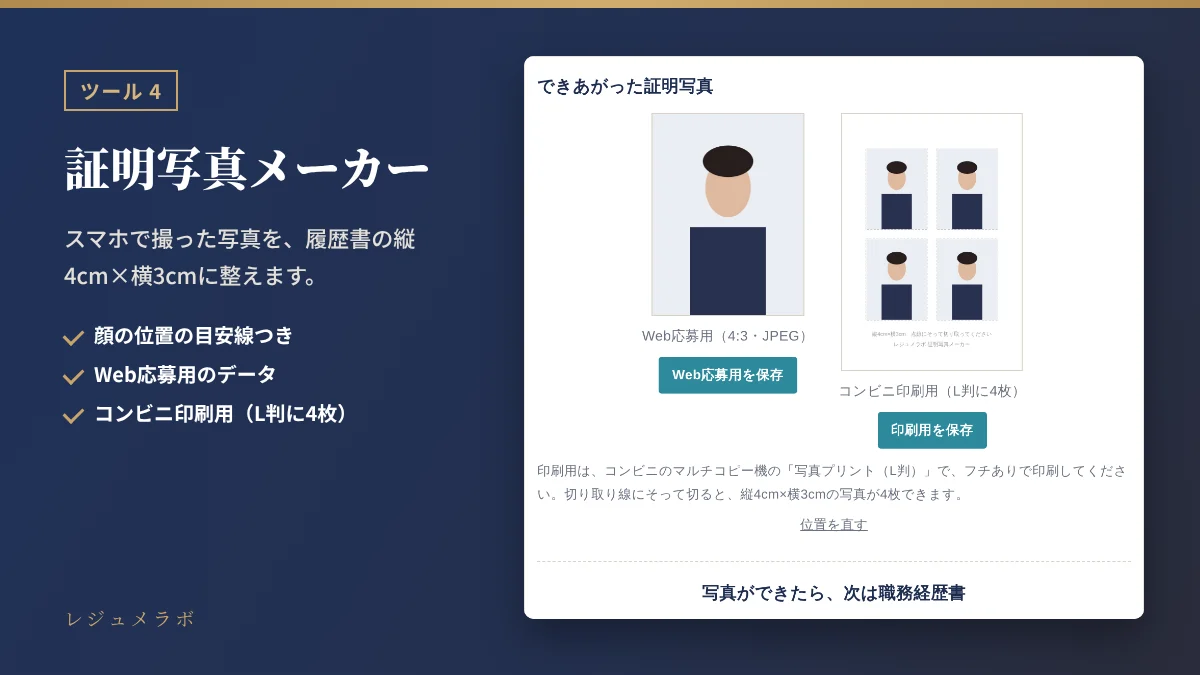
スマホで撮った写真を、履歴書の証明写真(縦4cm×横3cm)に整えるツールです。顔の位置の目安線に合わせて、写真を動かしたり大きさを変えたりするだけで、2種類のデータができます。
写真が暗い、背景に物が写っている、といったときはその場でお知らせします。写真はどこにも送信されず、端末の中だけで処理されます。
スマホで撮るときのコツ
昼間の窓に向かって、白や薄い色の無地の壁の前に立ちます。自撮りは顔がゆがみやすいので、人に撮ってもらうか、スマホを顔の高さに固定してセルフタイマーで撮りましょう。コンビニで印刷するときは、用紙に合わせて拡大されないよう「フチあり」を選びます。
写真は、書類の中でいちばん最初に目に入る部分です。明るさや背景で印象は大きく変わります。お金をかけなくても、明るい場所と無地の壁さえあれば、十分にきちんとした写真が用意できます。
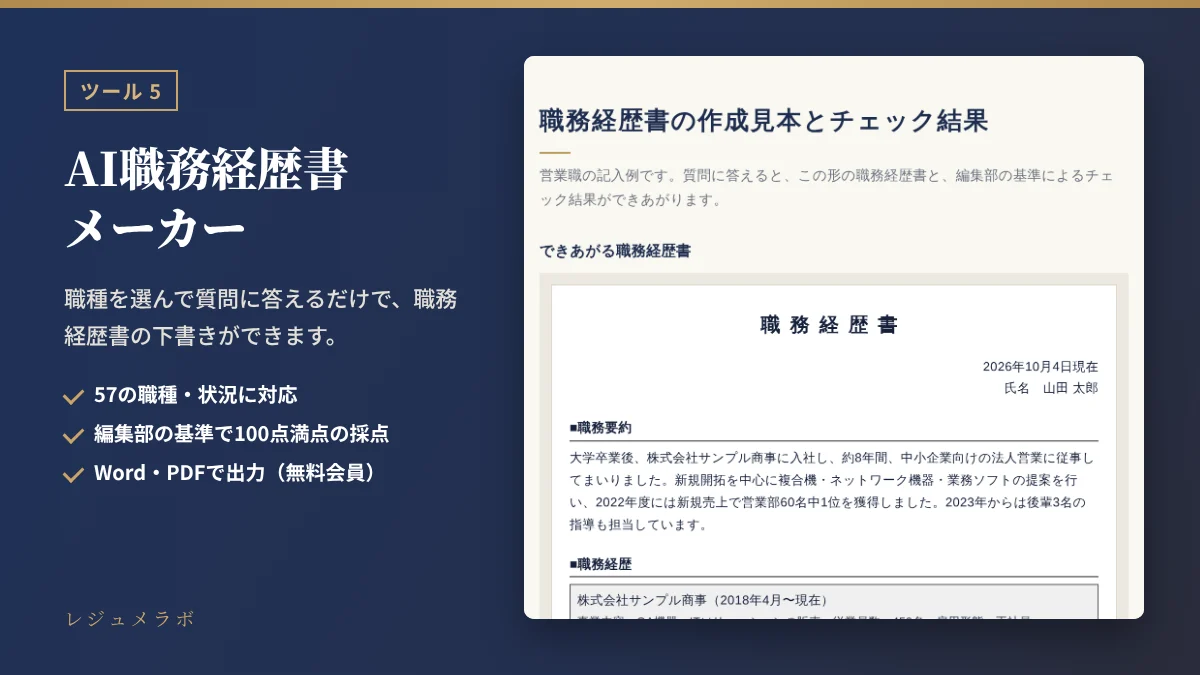
履歴書の準備が整ったら、いよいよ職務経歴書です。AI職務経歴書メーカーは、職種を選んで質問に答えるだけで、職務経歴書の下書きができるツールです。
すでに書き終えた職務経歴書がある人は、貼り付けてチェックだけ使うこともできます。提出前の最終確認にどうぞ。
職務経歴書は、履歴書と違って正解の形がありません。だからこそ、その職種の採用担当が何を見ているかを知っているかどうかで、伝わり方が大きく変わります。AI職務経歴書メーカーは、レジュメラボが職種ごとにまとめてきた「採用担当が見るポイント」に沿って質問するので、答えるだけで押さえるべき内容がそろいます。
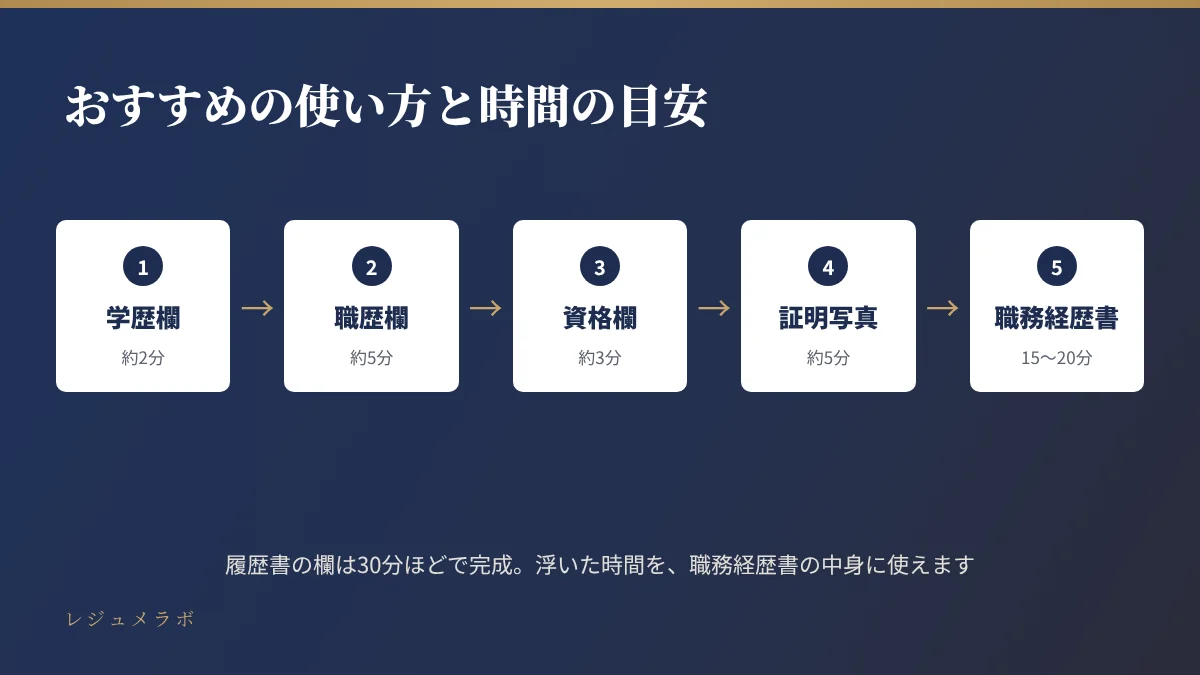
5つのツールを順番に使うと、履歴書の欄と写真は30分ほどでそろいます。年月や名称を確かめる時間が減るぶん、職務経歴書の中身、つまりあなたの経験をどう伝えるかに時間を使えます。
どのツールも、結果の下に「次はこれ」という案内があるので、迷わず進めます。全部まとめて使わなくても、困っているところだけ使っても構いません。
5つとも無料で使えます。AI職務経歴書メーカーのWord・PDFでの出力と、くわしいチェック結果を見るときだけ、無料の会員登録が必要です。
学歴欄・職歴欄・資格欄メーカーと証明写真メーカーは、入力した内容や写真をどこにも送らず、端末の中だけで計算・処理します。AI職務経歴書メーカーは、会員登録前の入力をその端末に保存し、会員登録後は会員情報として保存します。
使えます。どのツールもスマホの画面に合わせて作っています。証明写真メーカーは、スマホのカメラでその場で撮影することもできます。
履歴書の学歴欄・職歴欄・資格欄を先に作るのがおすすめです。職歴欄で確かめた入社・退職の年月を、そのまま職務経歴書の在籍期間に使えるので、2つの書類の年月がきちんとそろいます。
貼れます。「表としてコピー」を押すと、年・月・内容が列に分かれたまま、Word・Excelの表に貼り付けられます。「文字でコピー」を使えば、メールや文書にもそのまま貼れます。
使えます。できあがった学歴欄・職歴欄・資格欄を画面で見ながら、そのまま書き写してください。年月や正式名称を調べ直す手間がなくなり、書き間違いも防げます。
証明写真メーカーで「印刷用」のデータを保存し、コンビニのマルチコピー機で写真プリント(L判)を選んで印刷します。用紙に合わせて拡大されないよう「フチあり」を選んでください。1枚に縦4cm×横3cmの写真が4枚並ぶので、点線にそって切り取って使います。
入社した月と退職した月の両方を数えるのが一般的です。たとえば2018年4月入社・2022年3月退職なら「4年」です。職歴欄メーカーは在籍期間と合計の年数を自動で計算するので、履歴書と職務経歴書で数え方をそろえられます。
2019年4月30日までは平成、5月1日からは令和です。3月の卒業や4月の入学は「平成31年」と書きます。学歴早見表・学歴欄メーカーは、改元の年の表記を自動でそろえます。
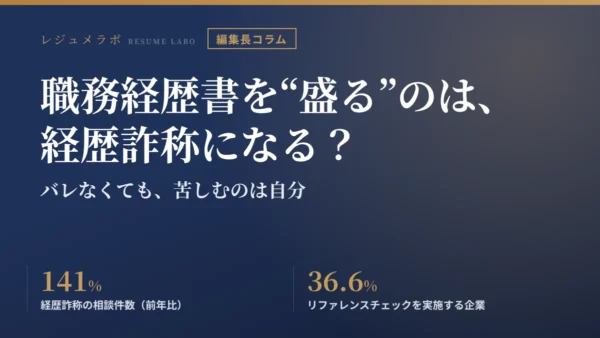
あわせて読みたい:職務経歴書を“盛る”のは、経歴詐称になる? バレなくても、苦しむのは自分